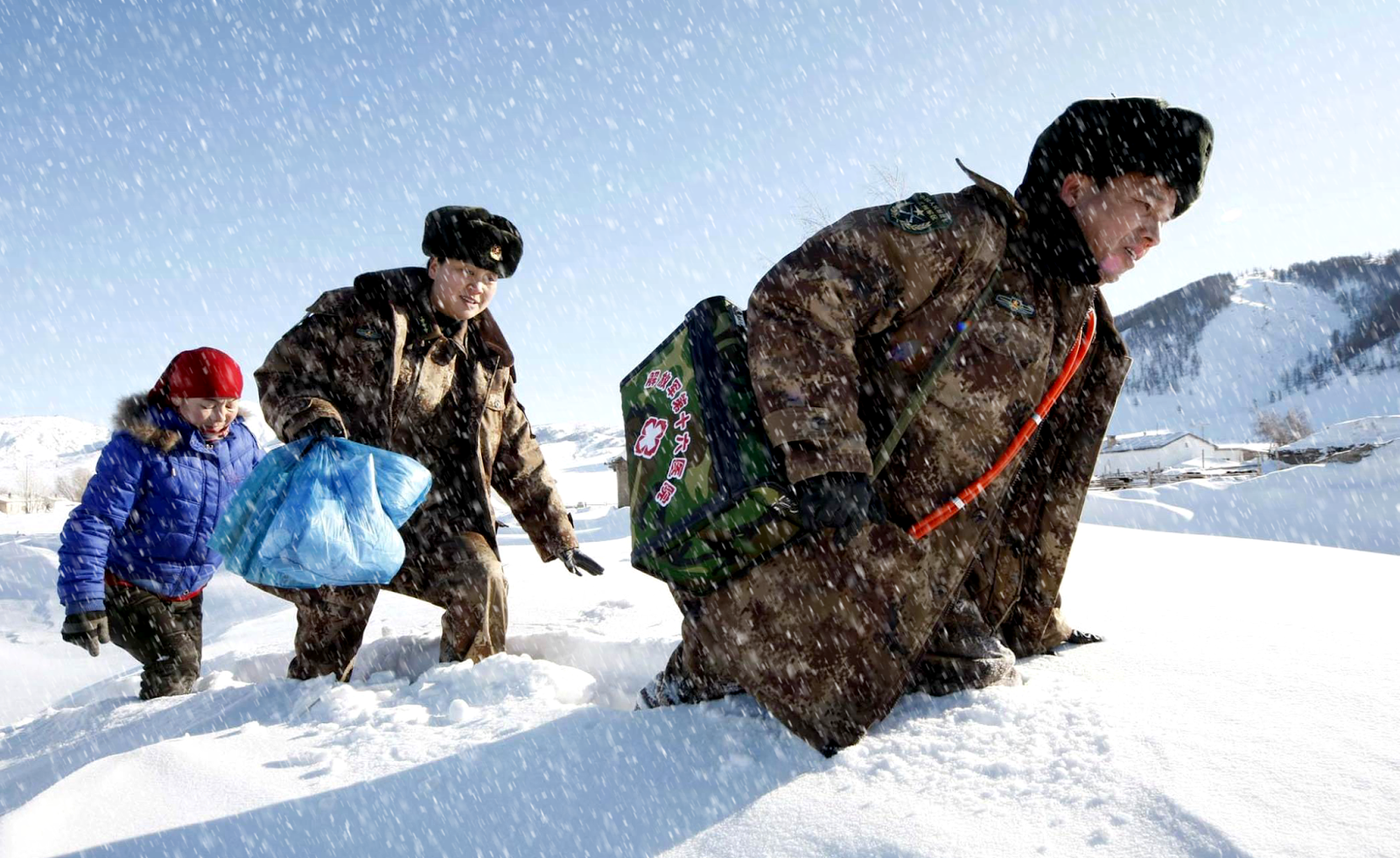
Di era zaman secanggih ini kita sudah di permudah dengan adanya
teknologi. Dan berkaitan dengan tutorial ini kita akan memanfaatkan
kemajuan teknologi pada zaman sekarang ini yaitu photoshop. sebuah
software yang mampu memanipulasi gambar dengan sangat mudah. Dan kali
ini kita akan membuat efek hujan salju nyata pada foto kita. Saya
menambahkan kata nyata pada judul artikel ini karna dengan photoshop ini
kita dapat membuat efek pada foto kita benar – benar seperti dibawah
hujan salju. Dan tutorial ini akan saya sajikan secara detail dan mudah
ringkas sehingga bagi anda yang masih newbe mampu memahami dan
menerapkan tutorial ini pada foto anda sendiri. Sebenarnya saya juga
masih newbe untuk menggunakan photoshop, so jika saya bisa anda kenapa
tidak.
Baiklah ikuti langkah – langkah berikut ini:
1. bukalah terlebih dahulu photoshop anda, pada tutorial ini saya menggunakan photoshop CS3. Jika sudah selesai membuka photoshop, kemudian buka foto yang ingin anda tambahkan efek hujan salju. Pada tutorial ini saya menggunakan foto orang yang lagi berjalan di musim salju yang saya ambil dari internet.

2. buatlah layer baru kosong dengan cara menekan tombol Ctrl + Shift + N dan setelah itu beri nama salju dan color = none. Terakhir klik OK.


3. sekarang kita akan mengubah warna layer salju menjadi bewarna hitam dengan cara pergi ke edit yang ada diatas layar, setelah itu pilih fill. Kemudian atur use pada content menjadi black. Setelah itu klik OK. Maka gambarnya akan menjadi hitam.


4. pada langkah yang ke empat ini kita akan membuat dasar dari efek saljunya dengan cara menambahkan efek noise pada layer salju. Caranya yaitu pergi ke filter yang ada di layar bagian atas, lalu pilih noise, setelah itu pilih add noise. Kemudian isikan amountnya = 150%, distribution = gaussian dan beri ceklist pada monochromatic. Kemudian klik ok jika semuanya telah selesai diatur.


4. pada langkah yang ke empat ini kita akan membuat dasar dari efek
saljunya dengan cara menambahkan efek noise pada layer salju. Caranya
yaitu pergi ke filter yang ada di layar bagian atas, lalu pilih noise,
setelah itu pilih add noise. Kemudian isikan amountnya = 150%,
distribution = gaussian dan beri ceklist pada monochromatic. Kemudian
klik ok jika semuanya telah selesai diatur.

6. pada langkah 6 ini kita akan membuat bintik putihnya menjadi lebih jarang atau sedikit. Caranya yaitu pergi ke image > adjustments > levels. Setelah itu atur seperti gambar dibawah


7. sekarang rubahlah blend mode pada layer salju menjadi screen, maka akan terlihat efek saljunya


8. sampai dengan langkah 7 sudah terlihat efek hujan saljunya. Akan tetapi jika kita zoom dan cermati hujan salju tersebut masih belum terlihat natural atau nyata. Jadi kita berhenti hanya sampai langkah 7 saja. Sekarang beri efek motion blur pada layer salju dengan cara pergi ke filter > blur > motion blur. Kemudian atur angle nya menjadi 65 derajat dan distance nya 10 pixels


10. pada langkah ini berikan efek cristallize dengan cara pergi filter > pixelate > cristallize. Atur seperti gambar dibawah


11. dan terakhir beri efek motion blur pada layer salju copy dengan cara pergi ke fiter > blur > motion blur. Kemudian atur seperti gambar dibawah


No comments:
Post a Comment